Existe cliente de banco bom pra caramba por aí. Estes são os pontos onde o Veld resolve algo que os outros deixam passar.
Aquela tabela com centenas de colunas e campos JSON enormes que congela seu cliente atual? No Veld ela abre e rola liso.
Só as linhas e as colunas visíveis são desenhadas na tela. Valores gigantes são cortados na exibição — mas continuam inteiros quando você copia ou exporta.
| id | title | stage | payload |
|---|---|---|---|
| 101324 | Contrato #4471 | won | {"itens":[{"sku":… |
| 101326 | Renovação anual | open | (NULL) |
| 55346 | Proposta inicial | lost | {"origem":"site"… |
| 156242 | Upgrade de plano | won | {"desconto":0.15… |
As queries do time ficam num repositório da sua própria conta — não no servidor de outra empresa. Se um dia você parar de usar o Veld, elas continuam lá.
Cada save é um commit: você ganha histórico completo, autoria e a possibilidade de revisar mudança de query como se revisa código.
Compartilhe uma conexão e todo mundo do time recebe host, porta e banco já configurados. A senha nunca sai da sua máquina: cada pessoa digita a dela ao conectar.
Chega de mandar credencial de produção no chat pra alguém conseguir rodar uma query.
// connections.json no repositório do time { "name": "Produção (leitura)", "driver": "postgres", "host": "db.interno.empresa", "port": 5432, "database": "analytics", "readOnly": true, "password": "" ← nunca sobe }
Conexão somente leitura: marque e qualquer escrita é bloqueada antes mesmo de sair do app. Ideal pra produção.
Confirmação por frase: DROP, TRUNCATE, DELETE e UPDATE sem WHERE exigem que você digite uma frase — não é um "OK" no automático.
LIMIT automático: um SELECT sem LIMIT ganha um, então ninguém puxa 40 milhões de linhas sem querer.
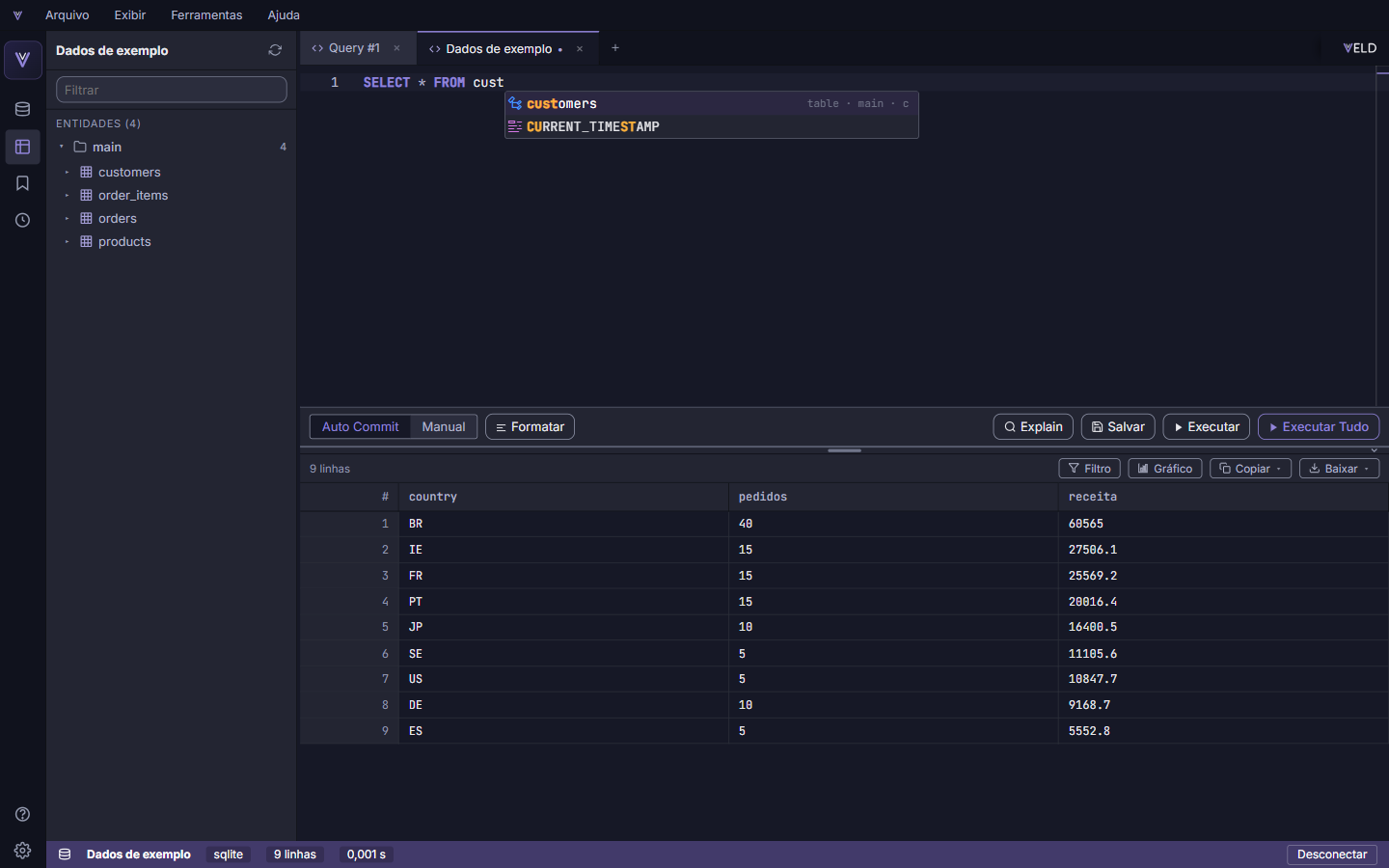
Sugere tabelas e colunas do schema conectado, e já coloca o alias pra você (stage_history → sh, e sh2 se o primeiro já existe).
Depois de um JOIN, ele monta o ON usando as chaves estrangeiras reais do banco — você não precisa lembrar qual coluna liga com qual.
{{cliente_id}} e o Veld pergunta o valor na hora de executar.
Na maioria dos clientes, clicar no cabeçalho reordena só as linhas que já estavam na tela — o que dá uma resposta errada quando o resultado veio limitado.
No Veld, se o resultado está limitado, ele refaz a consulta com ORDER BY no banco. Você vê as primeiras linhas de verdade, não um embaralhado da página.
| id | valor ▼ | cliente |
|---|---|---|
| 88412 | 1.204.500,00 | Acme S/A |
| 12907 | 987.300,00 | Globex |
| 44120 | 764.115,50 | Initech |
| 90233 | 612.880,00 | Umbrella |
Sem servidor, sem instalar, sem pedir acesso para ninguém.
Não tem banco nenhum? O Veld cria. Um arquivo SQLite sai na hora, e o PostgreSQL local é Postgres 18 de verdade rodando dentro do Veld, pronto em uns três segundos, sem baixar nem instalar nada.
Os três bancos dizem onde está o erro de SQL e o Veld jogava os três fora. Agora o trecho errado fica sublinhado em vermelho e o cursor pula para ele, em vez de você reler quarenta linhas procurando a…
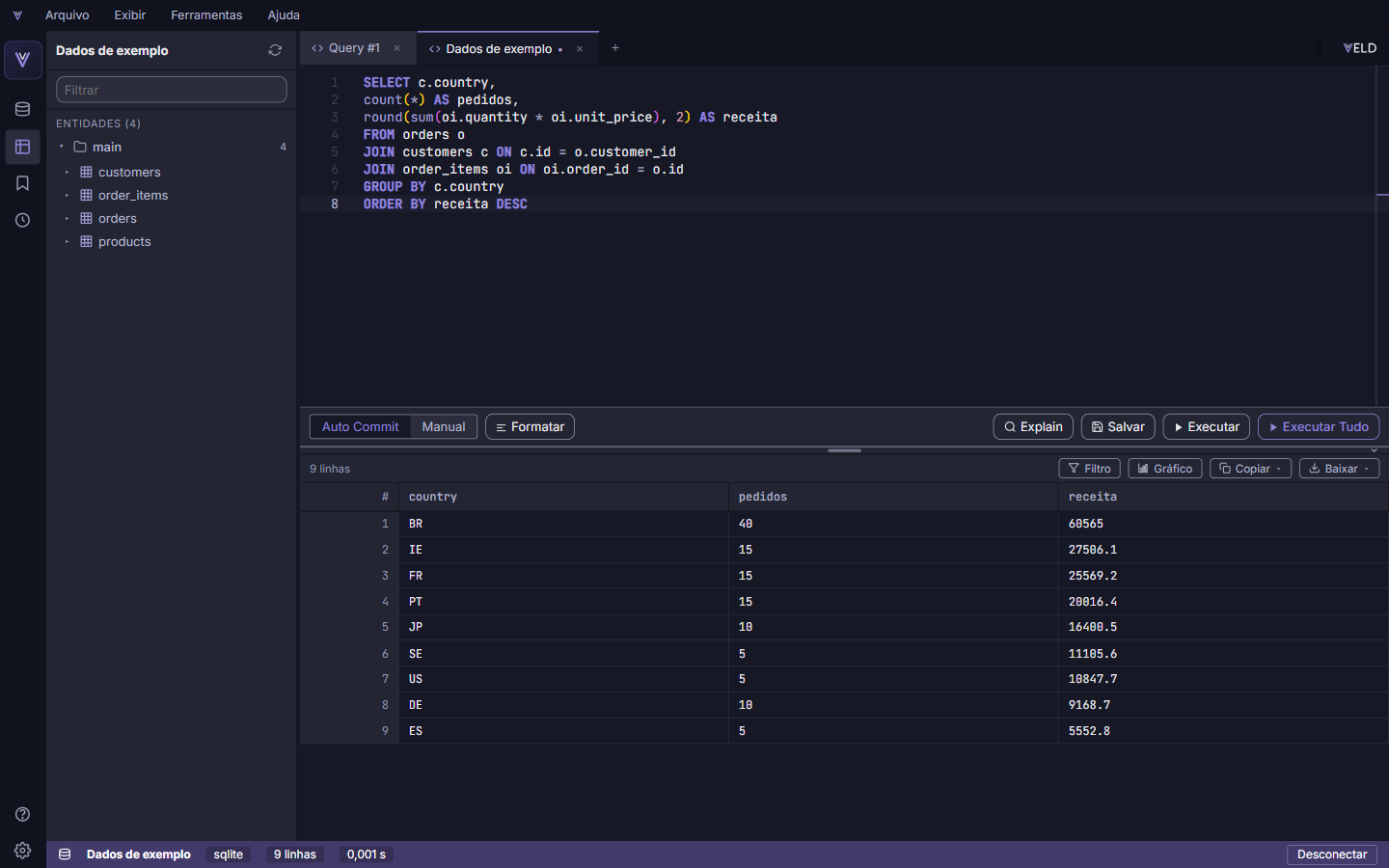
Sem banco à mão, o estado vazio agora oferece um SQLite pronto com clientes, produtos, pedidos e itens — e uma consulta que já mostra a grade, o autocomplete e o diagrama funcionando.
Arquivo › Importar de um arquivo lê o seu .env, o seu .pgpass e o data-sources.json do DBeaver, mostra o que achou e deixa você escolher o que entra.
postgres://user:senha@host:5432/banco vira host, porta, usuário, senha e banco nos campos certos.
connect ECONNREFUSED 127.0.0.1:5432 virou "Nada está escutando na porta 5432 desse host — o servidor está no ar?
Dê um nome curto para um SQL que você repete e chame por ele. Aceita ${1:campos} para você ir pulando de Tab em Tab, dá para restringir a um banco ou a uma conexão, e compartilhar com a equipe pelo…
Uma busca só para tabelas, queries salvas, conexões, histórico e comandos.
O que você estava escrevendo numa aba não salva volta quando você reconecta naquele banco.
Em resultados limitados, o Veld reordena no banco para trazer as primeiras linhas de verdade.
Pede o cancelamento ao servidor sem derrubar a conexão.
O editor, o autocomplete que aprende, e o que evita retrabalho.
Catorze diálogos não fechavam com Esc, não seguravam o foco e vazavam o Tab para o editor atrás deles.
Digitar "fpal" encontra fluxo_pre_analysis_log. Funciona com as iniciais das palavras, com prefixos de palavras seguidas ("flupre") e com o nome sem os underscores.
As tabelas, colunas, JOINs e apelidos que você mais usa sobem na lista. O que ficou meses sem uso desce sozinho.
Selecione um trecho, clique com o botão direito (ou Ctrl+Alt+S) e ele vira snippet, já com um nome sugerido a partir da tabela.
Em Configurações › Snippets, as consultas que você escreveu três vezes ou mais aparecem prontas para virar snippet, com os valores que mudam já transformados em campos.
Mostra o que o editor aprendeu — quais tabelas, com que frequência, quando foi a última vez — e deixa você esquecer uma tabela específica ou zerar tudo.
A sugestão de pastas vinha de um popup desenhado pelo Chromium que não aceita estilo nenhum: linhas em negrito, apertadas, por cima do caminho que você estava lendo — outro produto dentro do mesmo…
Quando a consulta falha, o botão de copiar leva a mensagem e a consulta de uma vez — que é o que alguém de fora, uma IA ou um colega, precisa para devolver a correção.
Uma barra entre o editor e os resultados arrasta para dividir o espaço como você quiser; duplo clique recolhe, e há um botão para alternar.
O diálogo de salvar agora lista as pastas em uso, em vez de esperar que você digite o caminho de memória.
Copie os valores de uma coluna do Excel, de um e-mail ou de um relatório, escreva "WHERE campo IN (" e a lista aparece no topo do autocomplete já entre aspas e separada por vírgula.
Fonte, indentação, quebra de linha, minimapa e a caixa das keywords ao formatar.
A grade, o que dá para fazer com ela, e como o dado sai daqui.
Fechar a barra lateral com Ctrl+B era a janela inteira trocando num quadro só. Agora ela desliza, os diálogos entram em vez de aparecer, e o painel de resultados sobe.
"Ver estrutura" mostrava só as colunas. Agora mostra também os índices, as chaves estrangeiras, quem referencia esta tabela e o tamanho — que são, na ordem, as respostas para "por que essa consulta…
Rode uma query de tempos em tempos e exporte CSV/XLSX/JSON numa pasta. Funciona com o Veld aberto ou fechado (Agendador do Windows).
Colunas FK ganham ícone no cabeçalho e um ↗ na célula que abre a tabela referenciada em nova aba, já filtrada por aquele valor.
Botão direito numa aba → “Abrir ao lado” para comparar dois resultados ao mesmo tempo.
Uma setinha transforma cada item do array em uma linha logo abaixo, sem virar um texto gigante.
Navega entre as ocorrências com Enter, destaca a célula e rola até ela.
Quando o resultado vem limitado, um COUNT em segundo plano mostra “1.000 de 45.231”.
Um botão na barra de resultados salva a query que gerou aquele resultado na biblioteca do time.
Chegou ao fim, carrega a próxima página automaticamente.
Schema, queries, edição de célula e diagrama ER, com túnel SSH.
A biblioteca versionada no seu GitHub — o motivo de o Veld existir.
Botão direito numa consulta salva › Copiar link. Cole no chat e quem clicar abre exatamente aquela consulta, no workspace certo.
A árvore só dava para ler. Agora o botão direito na área livre cria consulta ou pasta, o botão direito numa pasta cria dentro dela, e arrastar move a consulta para outra pasta — ou para fora, soltando…
Excluir pasta apagava as consultas de dentro e deixava a pasta para trás, com contagem zero, parecendo que a exclusão falhou.
Discuta uma query salva com o time. A conversa vive como uma Issue do GitHub, então também funciona pelo site e manda e-mail.
Cada query mostra o dono, e só quem criou pode excluir. Dá pra promover uma pasta pessoal para o time.
Quem abre o link de convite já é adicionado ao repositório — sem precisar caçar o e-mail do GitHub.
As guardas, e quem as impõe.
O "VELD" era composto numa fonte que nada carregava, então cada máquina desenhava a marca do seu jeito.
O que o Veld faz quando você não está olhando.
No Linux dá para instalar com "sudo snap install veld" e receber as atualizações pela loja.
Instalação por .dmg, com atualização automática igual à do Windows.
O AppImage roda em qualquer distro e se atualiza sozinho; .deb e .rpm entram no gerenciador de pacotes.
Filtre o histórico e fixe no topo aquela query que você roda todo dia.
O que faz o app ser rápido de operar sem tirar a mão do teclado.
Em Ajuda › Tudo que o Veld faz: os 58 recursos entregues até aqui, buscáveis, e no topo os comandos que você nunca abriu — com o atalho, e clicáveis para experimentar na hora.
Eram nove comandos; o resto do app só existia no menu, e o menu não tinha o que a paleta tinha.
A primeira abertura numa máquina em português vinha com inglês pré-selecionado. E os sete idiomas que estavam pela metade agora aparecem marcados como parciais, em vez de prometerem uma tradução que…
A ajuda e a paleta de comandos mostram a tecla certa em cada sistema.
Todos os atalhos e recursos em um painel com busca; o tour aparece na primeira execução.
Esconda a barra lateral para ganhar espaço, ou arraste a borda para redimensionar.
Sistemas, instaladores e lojas.
Empacotamento Flatpak pronto — a publicação depende da revisão da loja.
A instalação passou a mostrar a identidade do Veld em vez de uma barra de progresso genérica.
A instalação agora mostra a identidade visual em vez de uma barra de progresso genérica.
Grátis, instala em segundos, e o primeiro banco conecta em menos de dois minutos.
Baixar para Windows